 Ucuza Bul
Chrome fiyat karşılaştırma eklentisi nasıl kurulur? 3 adımda kurulum
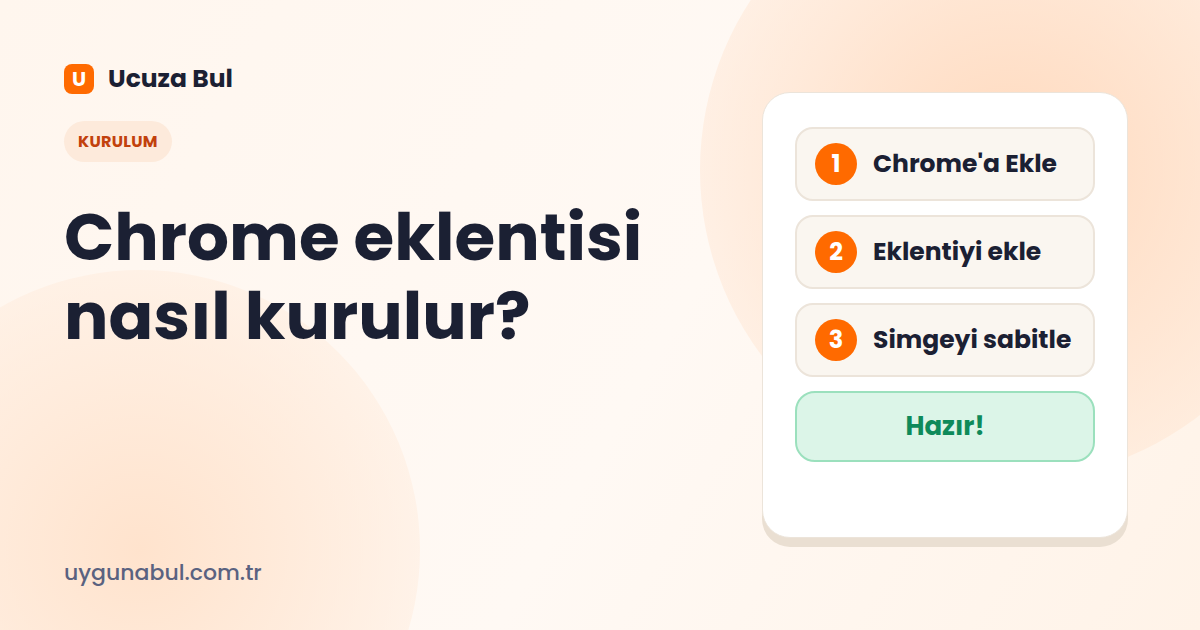
Chrome eklentisi kurmak iki dakikalık bir iş, ama ilk kez yapanlar için "yapboz simgesi nerede, iğne ne işe yarıyor" soruları kafa karıştırabiliyor. Ucuza Bul'u örnek alarak kurulumu baştan sona anlatıyorum; sonunda butonu göremeyenler için kısa bir sorun giderme bölümü de var.
Kısaca
Chrome Web Mağazası'nda Ucuza Bul sayfasını açın, Chrome'a Ekle'ye tıklayın, çıkan pencerede Eklentiyi ekle ile onaylayın. Sonra yapboz simgesinden eklentiyi iğneleyip araç çubuğuna sabitleyin. Hesap açmanız gerekmez.
1. Chrome Web Mağazası'ndan "Chrome'a Ekle"
Bilgisayarınızda Chrome'u açın ve Ucuza Bul'un Chrome Web Mağazası sayfasına gidin. Sayfanın üstünde eklentinin adı ve mavi bir "Chrome'a Ekle" düğmesi görürsünüz. Düğmeye tıklayın.
Not: Ucuza Bul bir Chrome eklentisidir ve masaüstü Chrome için hazırlanmıştır. Telefondaki Chrome uygulaması eklenti desteklemediği için kurulumu bilgisayardan yapmanız gerekir.
2. Onay penceresinde "Eklentiyi ekle"
Chrome, eklenti eklenmeden önce küçük bir onay penceresi açar. Burada eklentinin hangi izinleri istediği yazar; her eklentide bu pencereyi bir göz gezdirmek iyi bir alışkanlıktır. Uygunsa "Eklentiyi ekle"ye basın. Birkaç saniye sonra Chrome "Ucuza Bul eklendi" der ve kurulum biter.
3. Araç çubuğuna sabitleyin
Kurulumdan sonra eklenti simgesi çoğu zaman görünmez, çünkü Chrome yeni eklentileri yapboz menüsünün içine koyar. Adresin sağındaki yapboz simgesine tıklayın, listede Ucuza Bul'u bulun ve yanındaki iğne simgesine basın. İğne mavileşince eklenti araç çubuğuna sabitlenmiş olur ve her sayfada tek tıkla ulaşabilirsiniz.
Kurulumdan sonra ne yapılır?
Desteklenen bir mağazada (Trendyol, Hepsiburada, N11 veya Amazon TR) bir ürün sayfası açın. Sayfada "UCUZA BUL" butonu çıkar. Butona tıkladığınızda eklenti aynı ürünü diğer mağazalarda arar, sonuçları sayfanın üzerinde açılan panelde listeler. Sekme değiştirmenize gerek kalmaz.
Giriş yapmanız gerekmez. Geçmiş, favoriler ve fiyat geçmişi gibi veriler yalnızca tarayıcınızda tutulur. Karşılaştırmanın nasıl okunacağını merak ediyorsanız fiyat karşılaştırma nedir yazısına göz atabilirsiniz.
Buton görünmüyorsa
Çoğu zaman sebep şu üçünden biridir:
- Yanlış sayfa. Buton ürün sayfasında çıkar; kategori ya da arama sonuçları sayfasında çıkmaz.
- Sayfa eklentiden önce açılmış. Kurulumdan önce açık olan sekmeleri yenileyin (F5).
- Eklenti kapalı. Adres çubuğuna
chrome://extensionsyazın ve Ucuza Bul'un yanındaki anahtarın açık olduğunu kontrol edin.
Kaldırmak isterseniz
Eklentiyi tutmak zorunda değilsiniz. Chrome Web Mağazası sayfasında "Chrome'dan kaldır" düğmesi çıkar ya da araç çubuğundaki simgeye sağ tıklayıp "Chrome'dan kaldır"ı seçebilirsiniz. Kurulum gibi kaldırma da birkaç saniye sürer.
Kurulum 3 adım, fiyat karşılaştırma tek tık
Ucuza Bul'u Chrome'a ekleyin; bir sonraki alışverişinizde farklı mağazaları tek tek gezmeyin.
Eklentiyi Ücretsiz Ekleİlgili yazılar
- Fiyat bulucu eklentisi nasıl seçilir? 6 temel kriter
- Fiyat alarmı nedir, nasıl kurulur?
- Aynı ürün nasıl anlaşılır?
- Aynı ürünün en ucuzunu bulmanın 7 yolu
Sık sorulan sorular
Ucuza Bul'u kurmak için hesap açmam gerekir mi?
Hayır. Kurulum için Chrome Web Mağazası sayfasındaki Chrome'a Ekle düğmesi yeterlidir; karşılaştırma yapmak için de giriş yapmanız gerekmez.
Ucuza Bul telefondaki Chrome'da çalışır mı?
Ucuza Bul bir Chrome eklentisidir ve masaüstü Chrome'da kullanılır. Mobil Chrome uygulaması eklenti desteklemediği için kurulum bilgisayarda yapılır.
Eklenti simgesini araç çubuğunda göremiyorum, ne yapmalıyım?
Chrome'un sağ üstündeki yapboz simgesine tıklayın ve Ucuza Bul'un yanındaki iğneye basın; böylece simge araç çubuğunda sabit kalır.
Ucuza Bul'u nasıl kaldırırım?
Chrome Web Mağazası sayfasındaki Chrome'dan kaldır düğmesini kullanabilir ya da eklenti simgesine sağ tıklayıp Chrome'dan kaldır seçeneğini seçebilirsiniz.